> ## Documentation Index
> Fetch the complete documentation index at: https://docs.simpede.my.id/llms.txt
> Use this file to discover all available pages before exploring further.
# Kerangka Acuan Kerja
> Menu `Kerangka Acuan Kerja` digunakan untuk mengelola data Kerangka Acuan Kerja. Kerangka Acuan Kerja digunakan sebagai dasar untuk melakukan kegiatan yang akan dimintakan pembayarannya.
## Membuat
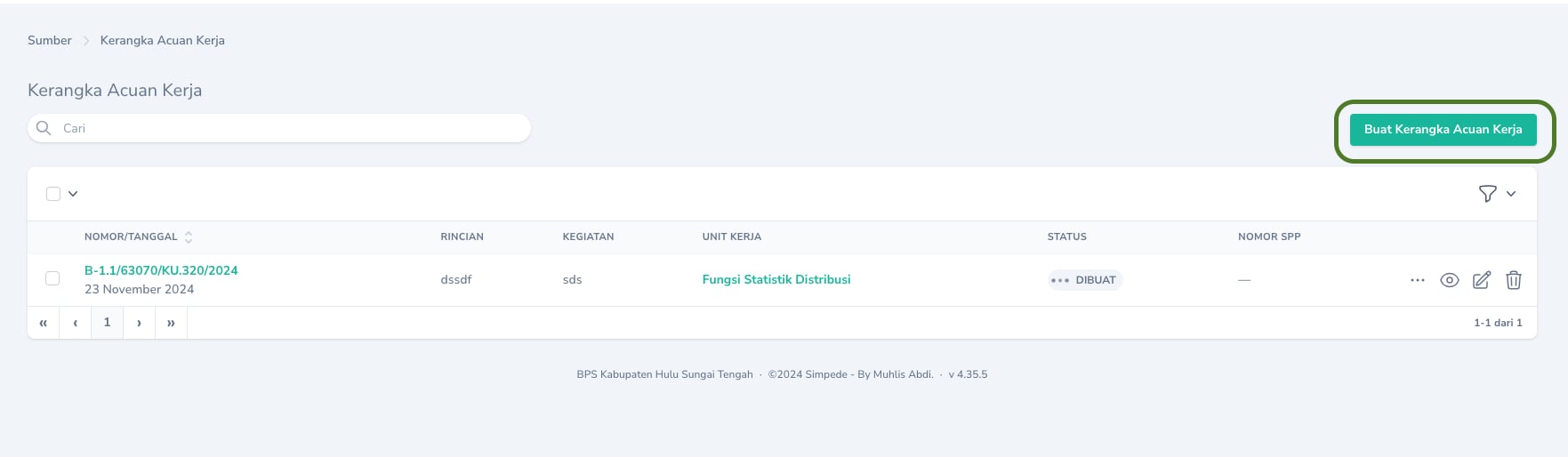
Untuk membuat Kerangka Acuan Kerja, buka Halaman Indeks dan klik tombol `Buat Kerangka Acuan Kerja` yang terdapat di bagian kanan tabel.
 Kerangka Acuan Kerja bukan menerangkan tentang kegiatan permintaan pembayaran. Kerangka Acuan Kerja berisi informasi tentang detail kegiatan yang akan dimintakan pembayarannya.
`Tanggal Awal` dan `Tanggal Akhir` pada Kerangka Acuan Kerja adalah tanggal dimulainya dan berakhirnya kegiatan yang akan dimintakan pembayarannya.
Untuk mencetak Kerangka Acuan Kerja, harus ditambahkan terlebih dahulu Mata Anggaran dan Spesifikasi.
### Menambahkan Mata Anggaran
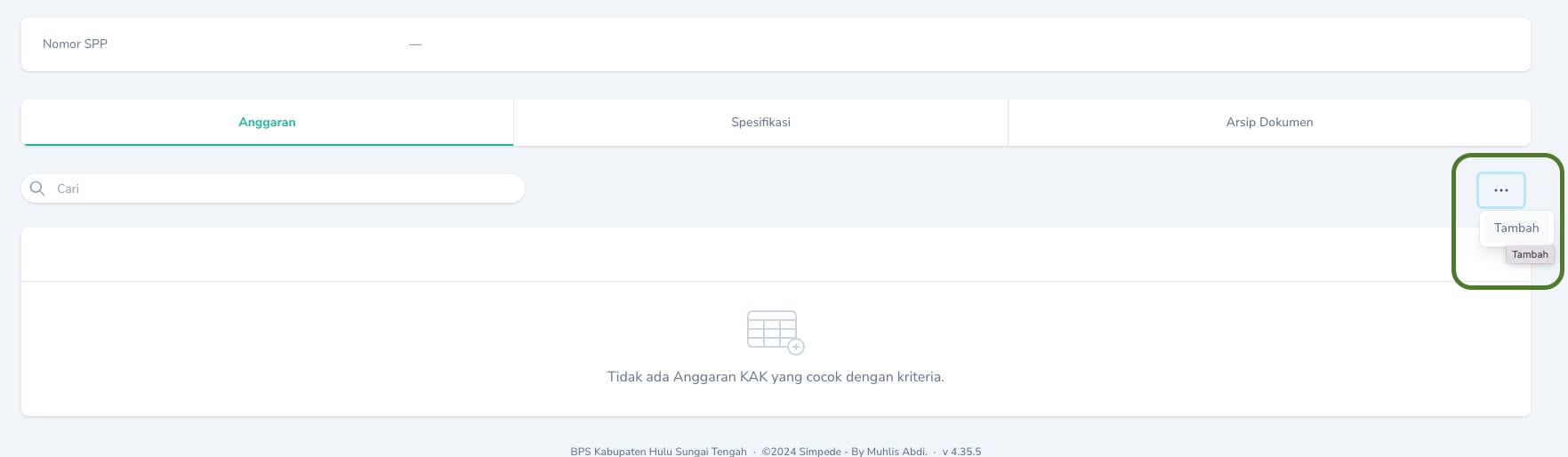
Untuk menambahkan Mata Anggaran, buka `Halaman Detail` pada Kerangka Acuan Kerja yang akan ditambahkan Mata Anggarannya. Kemudian pada Tab `Anggaran`, pilih Aksi `Tambah`.
Kerangka Acuan Kerja bukan menerangkan tentang kegiatan permintaan pembayaran. Kerangka Acuan Kerja berisi informasi tentang detail kegiatan yang akan dimintakan pembayarannya.
`Tanggal Awal` dan `Tanggal Akhir` pada Kerangka Acuan Kerja adalah tanggal dimulainya dan berakhirnya kegiatan yang akan dimintakan pembayarannya.
Untuk mencetak Kerangka Acuan Kerja, harus ditambahkan terlebih dahulu Mata Anggaran dan Spesifikasi.
### Menambahkan Mata Anggaran
Untuk menambahkan Mata Anggaran, buka `Halaman Detail` pada Kerangka Acuan Kerja yang akan ditambahkan Mata Anggarannya. Kemudian pada Tab `Anggaran`, pilih Aksi `Tambah`.
 Menghapus Mata Anggaran yang telah ditambahkan akan menghapus Daftar Honor Kegiatan, Daftar Pembelian Persediaan, dan Daftar Pemeliharaan BMN yang bersesuaian.
### Menambahkan Mata Anggaran yang Belum Ada di POK
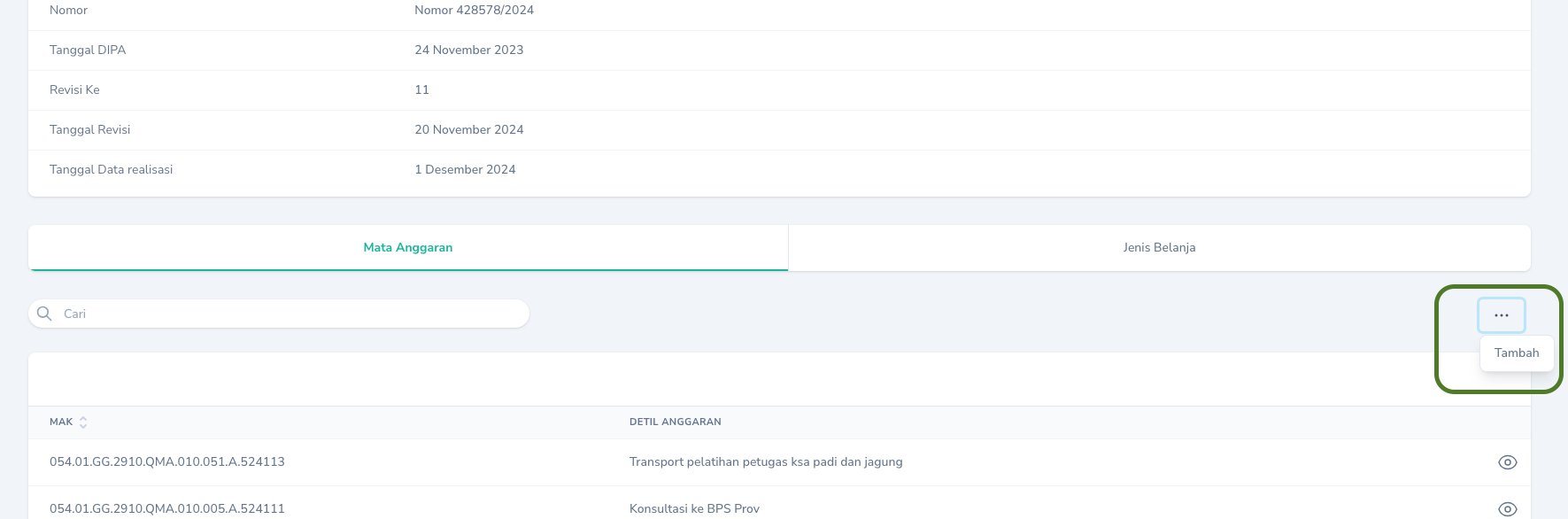
Ada kalanya kita perlu membuat Kerangka Acuan terlebih dahulu meskipun anggaran yang akan digunakan belum ada di POK. Untuk menambahkan anggaran yang belum ada di POK, pilih menu `Anggaran` lalu pilih `DIPA`. Pada `Halaman Detail` DIPA, pilih tab `Mata Anggaran`. Selanjutnya pilih `Tombol Aksi` di pojok kanan atas tabel `Mata Anggaran` dan pilih aksi `Tambah`.
Menghapus Mata Anggaran yang telah ditambahkan akan menghapus Daftar Honor Kegiatan, Daftar Pembelian Persediaan, dan Daftar Pemeliharaan BMN yang bersesuaian.
### Menambahkan Mata Anggaran yang Belum Ada di POK
Ada kalanya kita perlu membuat Kerangka Acuan terlebih dahulu meskipun anggaran yang akan digunakan belum ada di POK. Untuk menambahkan anggaran yang belum ada di POK, pilih menu `Anggaran` lalu pilih `DIPA`. Pada `Halaman Detail` DIPA, pilih tab `Mata Anggaran`. Selanjutnya pilih `Tombol Aksi` di pojok kanan atas tabel `Mata Anggaran` dan pilih aksi `Tambah`.
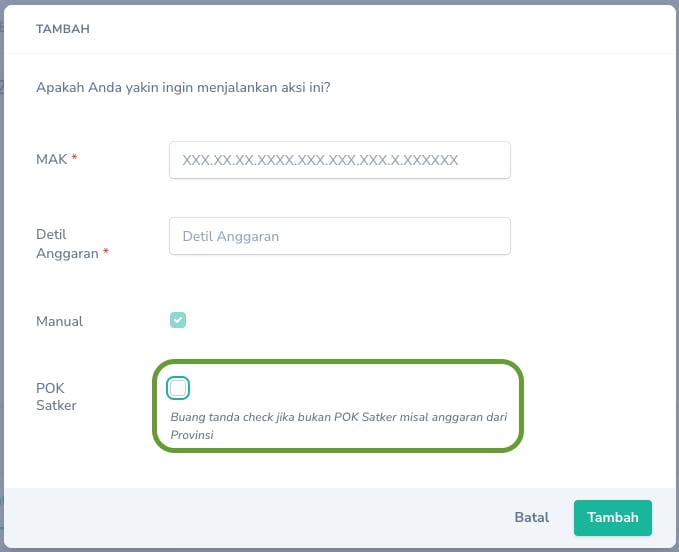
 Apabila mata anggaran yang ditambahkan bukan merupakan anggaran satker, hilangkan tanda cek di bagian POK Satker.
 ### Matching Anggaran
Setelah revisi anggaran terbit, Anggaran yang sebelumnya belum ada di POK dan telah ditambahkan secara manual perlu dilakukan pencocokan. Menu pencocokan dapat diakses melalui menu `Anggaran` -> `Matching Anggaran`
Matching anggaran hanya dapat dilakukan sekali dalam satu akun dan tidak dapat dimatching ulang jika terjadi kesalahan. Pastikan untuk memilih anggaran yang benar-benar sesuai.
### Menambahkan Spesifikasi
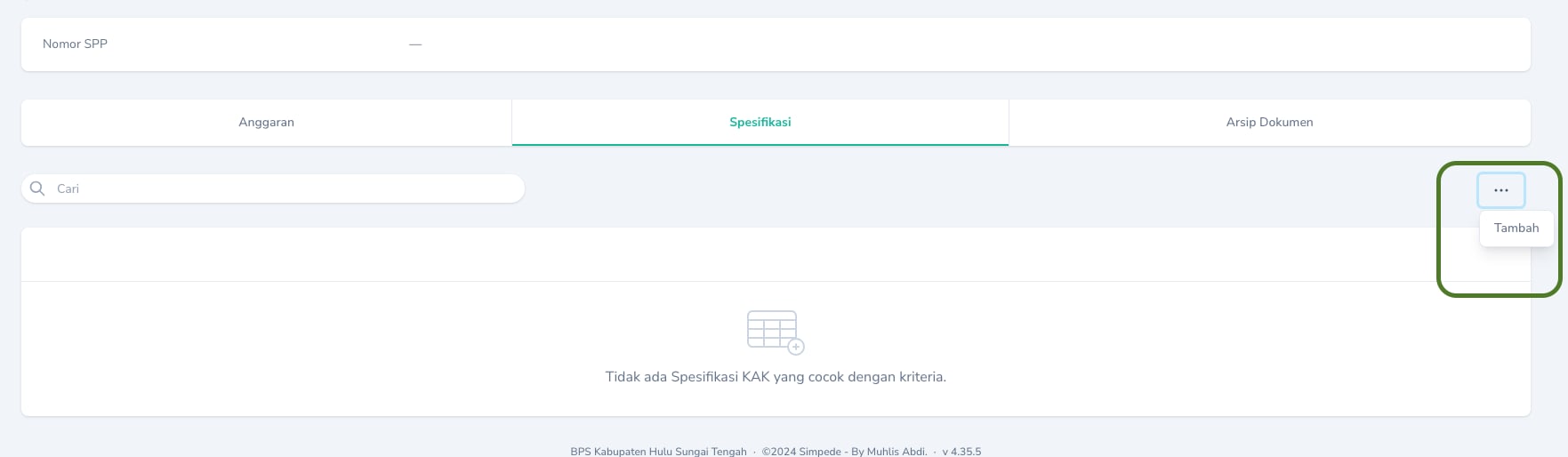
Untuk menambahkan Spesifikasi, buka `Halaman Detail` pada Kerangka Acuan Kerja yang akan ditambahkan Spesifikasinya. Kemudian pada Tab `Spesifikasi`, pilih Aksi `Tambah`.
### Matching Anggaran
Setelah revisi anggaran terbit, Anggaran yang sebelumnya belum ada di POK dan telah ditambahkan secara manual perlu dilakukan pencocokan. Menu pencocokan dapat diakses melalui menu `Anggaran` -> `Matching Anggaran`
Matching anggaran hanya dapat dilakukan sekali dalam satu akun dan tidak dapat dimatching ulang jika terjadi kesalahan. Pastikan untuk memilih anggaran yang benar-benar sesuai.
### Menambahkan Spesifikasi
Untuk menambahkan Spesifikasi, buka `Halaman Detail` pada Kerangka Acuan Kerja yang akan ditambahkan Spesifikasinya. Kemudian pada Tab `Spesifikasi`, pilih Aksi `Tambah`.
 ## Mengubah
Untuk mengubah Kerangka Acuan Kerja, klik `Tombol Sunting` pada record yang akan diubah.
## Menghapus
Untuk menghapus Kerangka Acuan Kerja, klik `Tombol Hapus` pada record yang akan dihapus.
## Mencetak
Untuk mencetak Kerangka Acuan Kerja, klik `Tombol Aksi` pada record yang akan dicetak, kemudian pilih `Unduh KAK`.
## Mengubah
Untuk mengubah Kerangka Acuan Kerja, klik `Tombol Sunting` pada record yang akan diubah.
## Menghapus
Untuk menghapus Kerangka Acuan Kerja, klik `Tombol Hapus` pada record yang akan dihapus.
## Mencetak
Untuk mencetak Kerangka Acuan Kerja, klik `Tombol Aksi` pada record yang akan dicetak, kemudian pilih `Unduh KAK`.
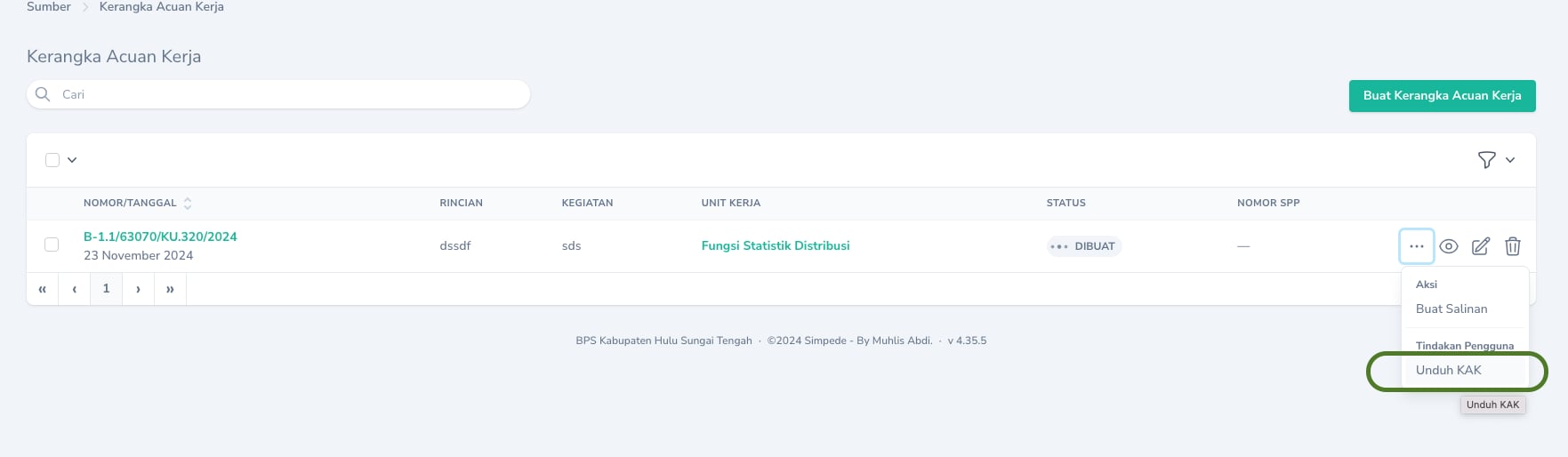 Anda dapat mengganti nama file KAK yang diunduh.