> ## Documentation Index
> Fetch the complete documentation index at: https://docs.simpede.my.id/llms.txt
> Use this file to discover all available pages before exploring further.
# Pembelian Persediaan
> Menu ini berguna untuk melakukan pencatatan pembelian barang persediaan
## Alur Pencatatan
```mermaid theme={null}
flowchart TB
top1[Pejabat PBJ Melakukan Penerimaan] --> bottom1[Pengelola Persediaan Memberi Kode Barang Persediaan]
bottom1 --> top2[Pencetakan Pernyataan Serah Terima /BAST Pembelian]
top2 --> bottom2[PPK menginput BAST di Sakti]
```
## Penerimaan Barang
Penerimaan Barang dilakukan oleh Pejabat PBJ melalui menu `Persediaan` -> `Pembelian` dengan berpedoman pada langkah berikut.
Input Tanggal Nota dilakukan melalui `Tombol Sunting` pada record yang akan diinput tanggal notanya.
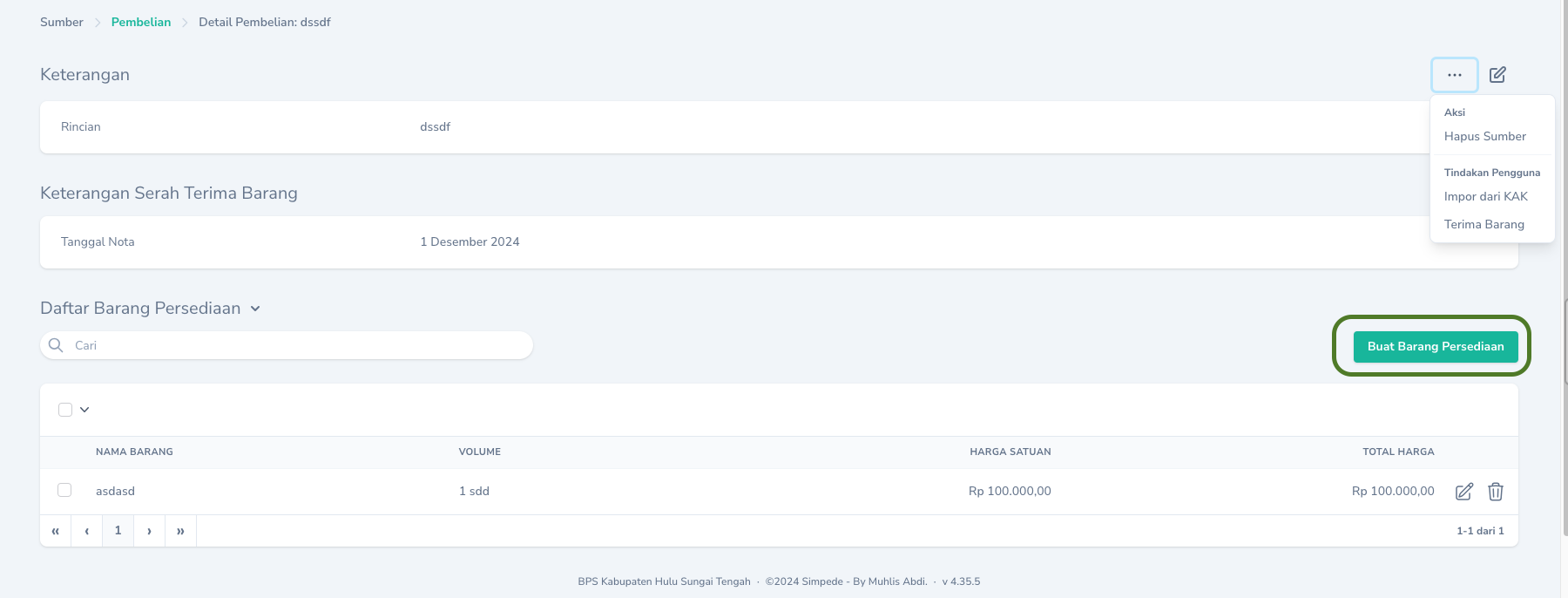
 Pejabat PBJ menambahkan rincian barang yang diterima melalui `Halaman Detail` Pembelian Persediaan dan mengklik tombol `Buat Barang Persediaan`.
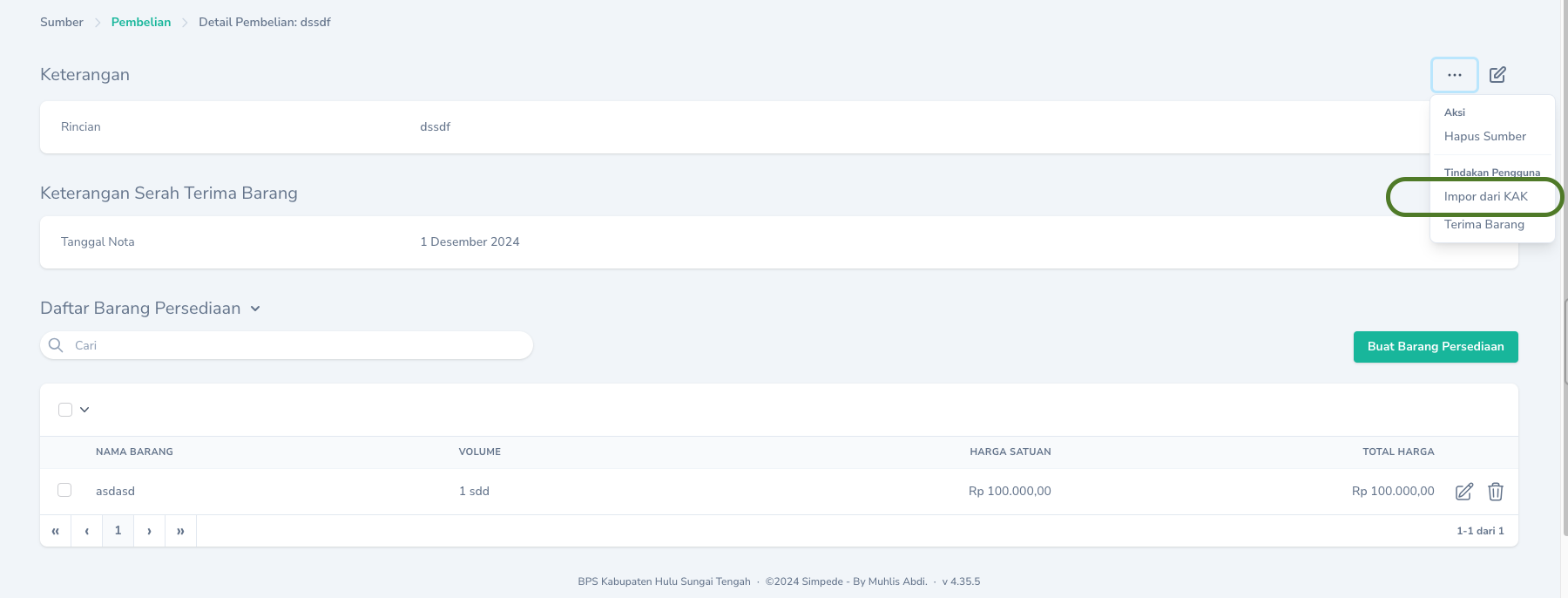
 Menambahkan rincian barang persediaan juga dapat dilakukan dengan mengklik `Tombol Aksi` pada record yang akan ditambahkan rincian barangnya. Selanjutnya pilih aksi `Import dari KAK`. Dengan cara ini, Anda tidak perlu menambahkan satu per satu barang yang diterima.
 Setelah barang persediaan ditambahkan sesuai dengan barang yang diterima. Pejabat PBJ menandai bahwa barang telah diterima dengan mengklik `Tombol Aksi` dan memilih aksi `Terima Barang`
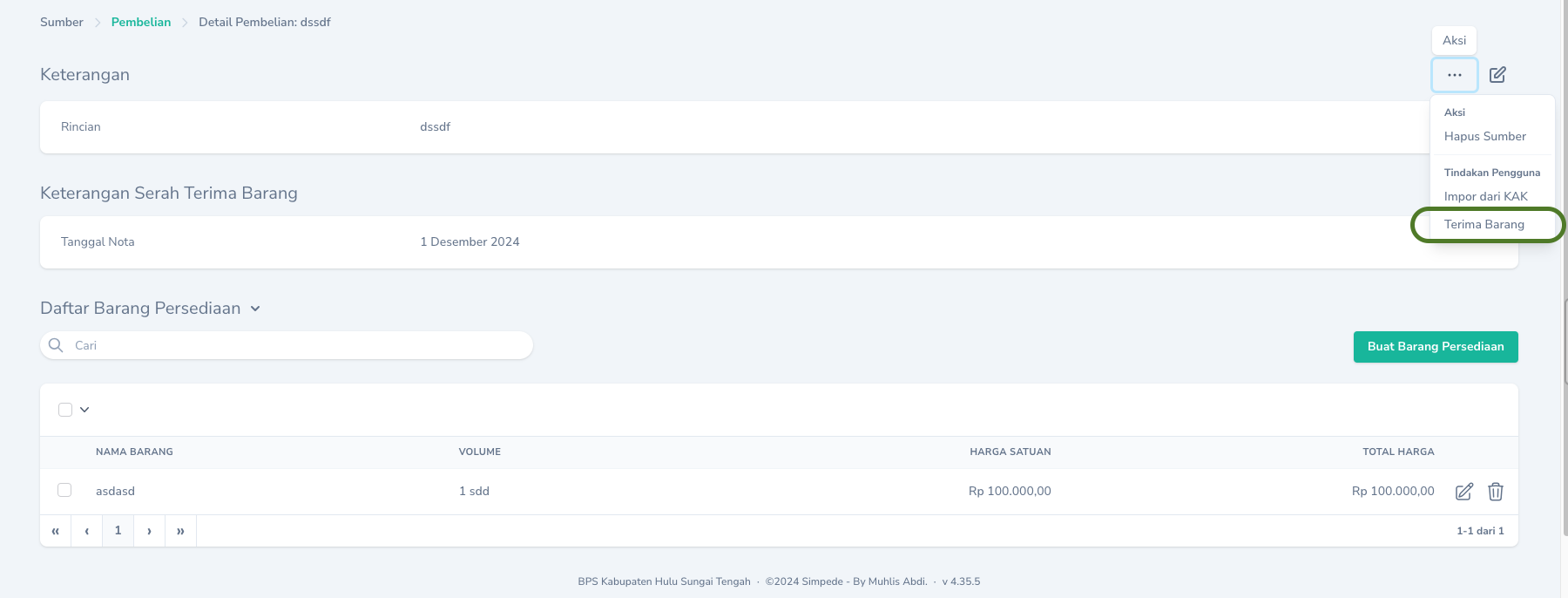 Tombol `Terima Barang` hanya akan muncul pada `Halaman Detil` Pembelian Persediaan. Hal ini bertujuan agar rincian barang persediaan diperiksa terlebih dahulu kesesuaiannya sebelum ditandai diterima.
## Pemberian Kode
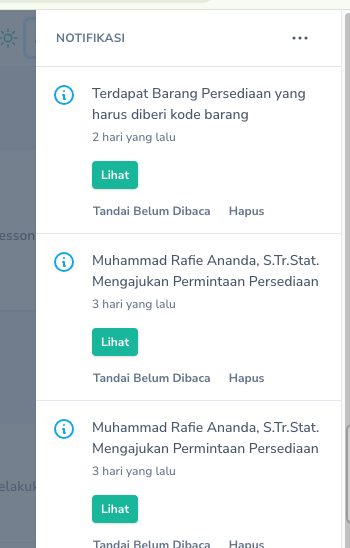
Pada saat barang persediasan telah diterima oleh Pejabat PBJ, Pengelola persediaan akan mendapatkann notifikasi untuk melakukan pengkodean barang persediaan.
Tombol `Terima Barang` hanya akan muncul pada `Halaman Detil` Pembelian Persediaan. Hal ini bertujuan agar rincian barang persediaan diperiksa terlebih dahulu kesesuaiannya sebelum ditandai diterima.
## Pemberian Kode
Pada saat barang persediasan telah diterima oleh Pejabat PBJ, Pengelola persediaan akan mendapatkann notifikasi untuk melakukan pengkodean barang persediaan.
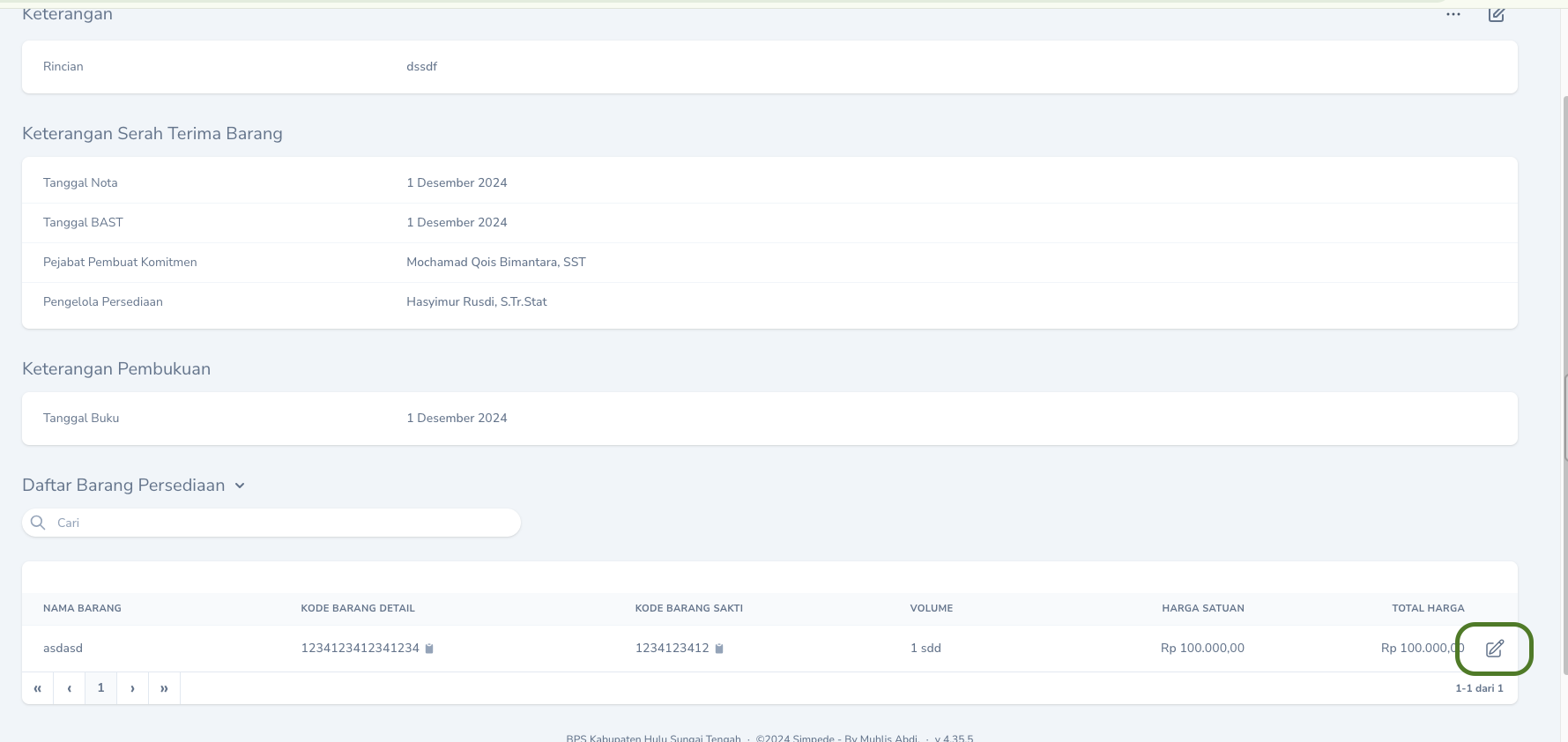
 Pemberian kode barang persediaan dapat dilakukan melalui `Halaman Detail` pada menu `Pembelian Persediaan`. Pilih `Tombol Sunting` pada daftar barang yang inin diberi kode.
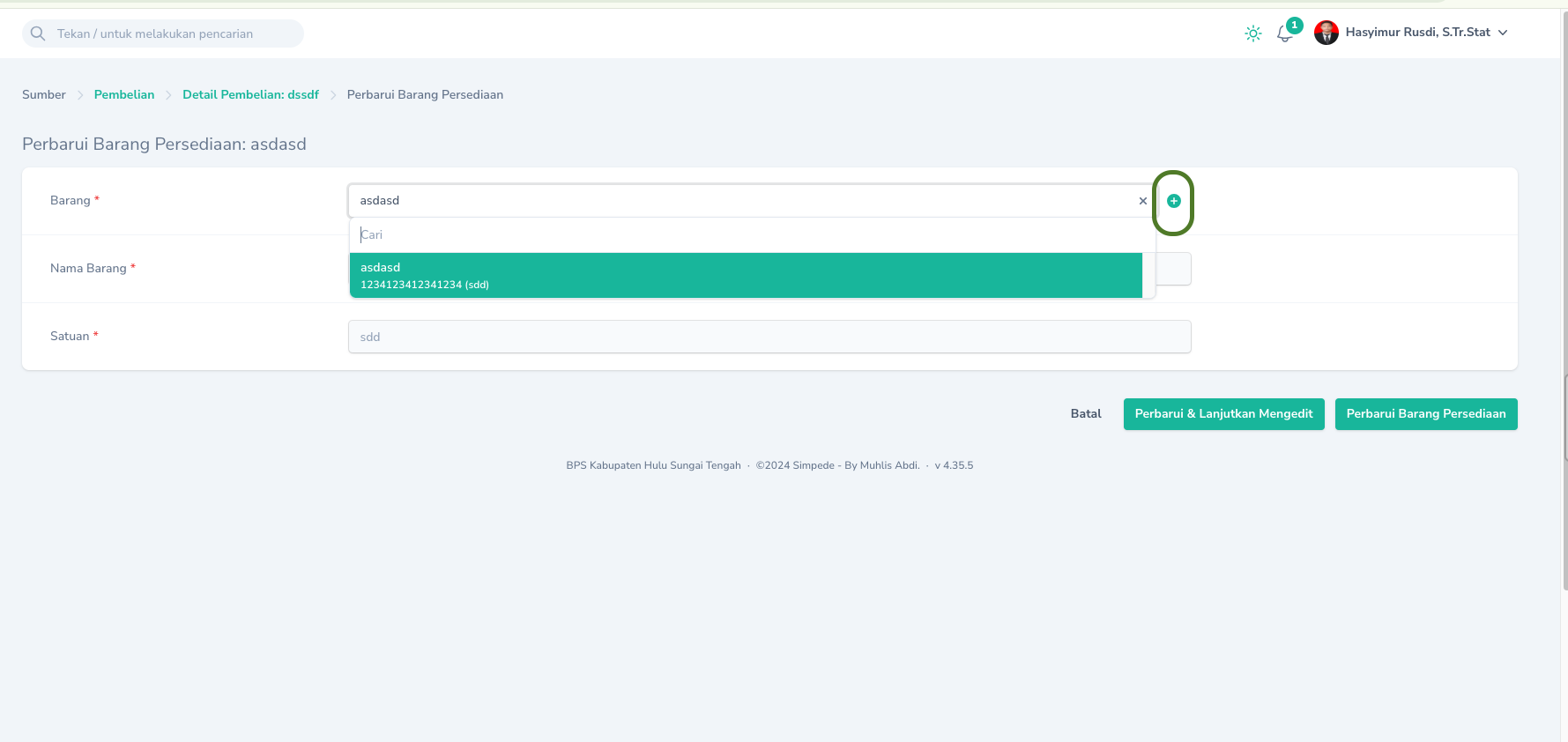
 Jika kode barang persediaan belum ada pada Master Barang Persediaan, Anda dapat langsung menambahkan dengan mengklik tombol
 ## Mencetak Pernyataan Penerimaan
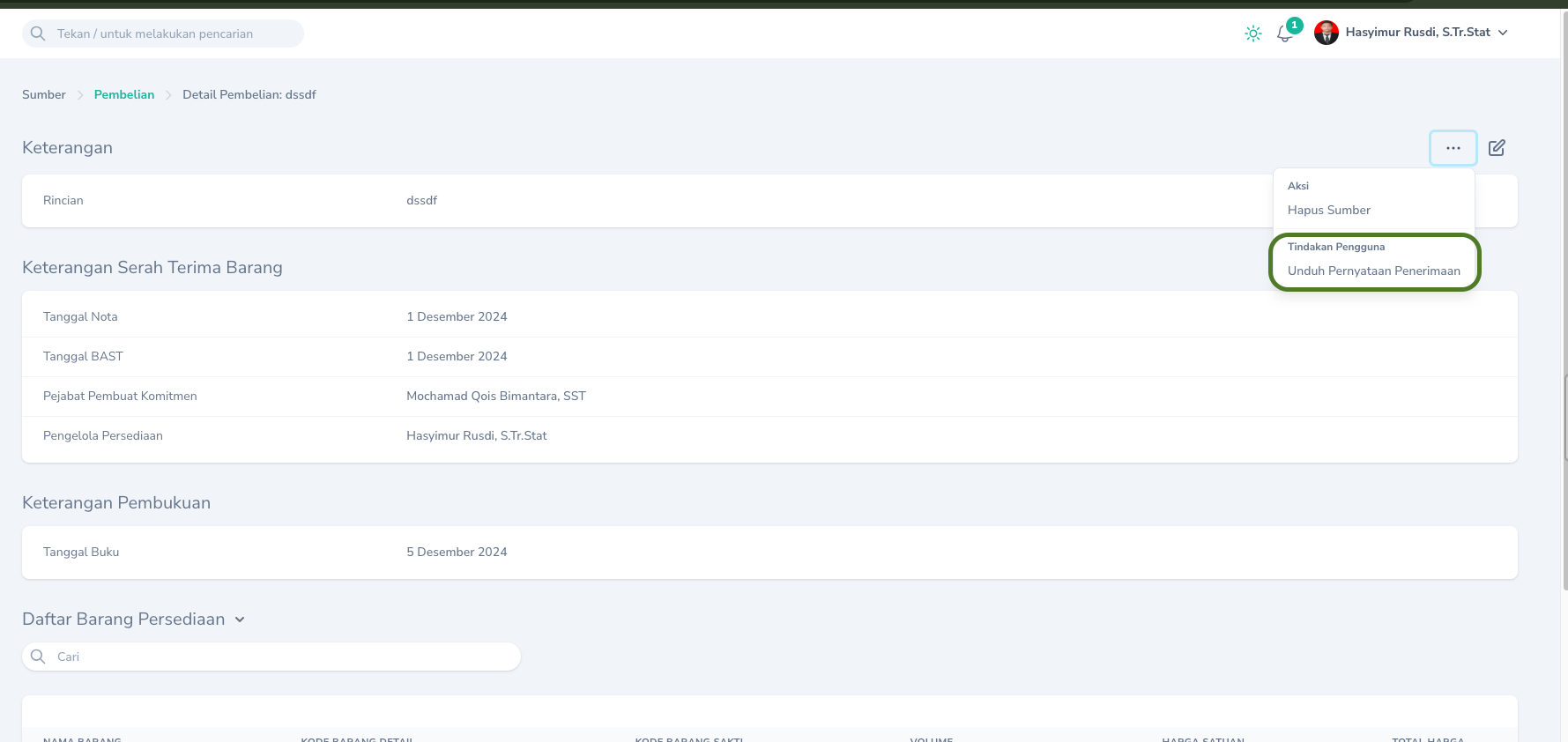
Tahap selanjutnya adalah mencetak Pernyataan Penerimaan Barang Persediaan oleh Pengelola Persediaan. Pernyataan ini dapat dicetak melalui `Tombol Aksi` pada record yang akan dicetak, kemudian pilih `Unduh Pernyataan Penerimaan`.
## Mencetak Pernyataan Penerimaan
Tahap selanjutnya adalah mencetak Pernyataan Penerimaan Barang Persediaan oleh Pengelola Persediaan. Pernyataan ini dapat dicetak melalui `Tombol Aksi` pada record yang akan dicetak, kemudian pilih `Unduh Pernyataan Penerimaan`.
 Saldo persediaan tidak akan berubah sebelum Pernyataan Penerimaan dicetak!
## Pencatatan di Aplikasi Sakti
Tahapan Selanjutnya adalah Pencatatan BAST Barang Persediaan di Aplikasi Sakti oleh Operator Komitmen. Pencatatan nomor BAST, Tanggal BAST, Tanggal Buku dan Kode Barang di Aplikasi Sakti berdasarkan keterangan yang terdapat di `Halaman Detail` Pembelian Persediaan.
Saldo persediaan tidak akan berubah sebelum Pernyataan Penerimaan dicetak!
## Pencatatan di Aplikasi Sakti
Tahapan Selanjutnya adalah Pencatatan BAST Barang Persediaan di Aplikasi Sakti oleh Operator Komitmen. Pencatatan nomor BAST, Tanggal BAST, Tanggal Buku dan Kode Barang di Aplikasi Sakti berdasarkan keterangan yang terdapat di `Halaman Detail` Pembelian Persediaan.
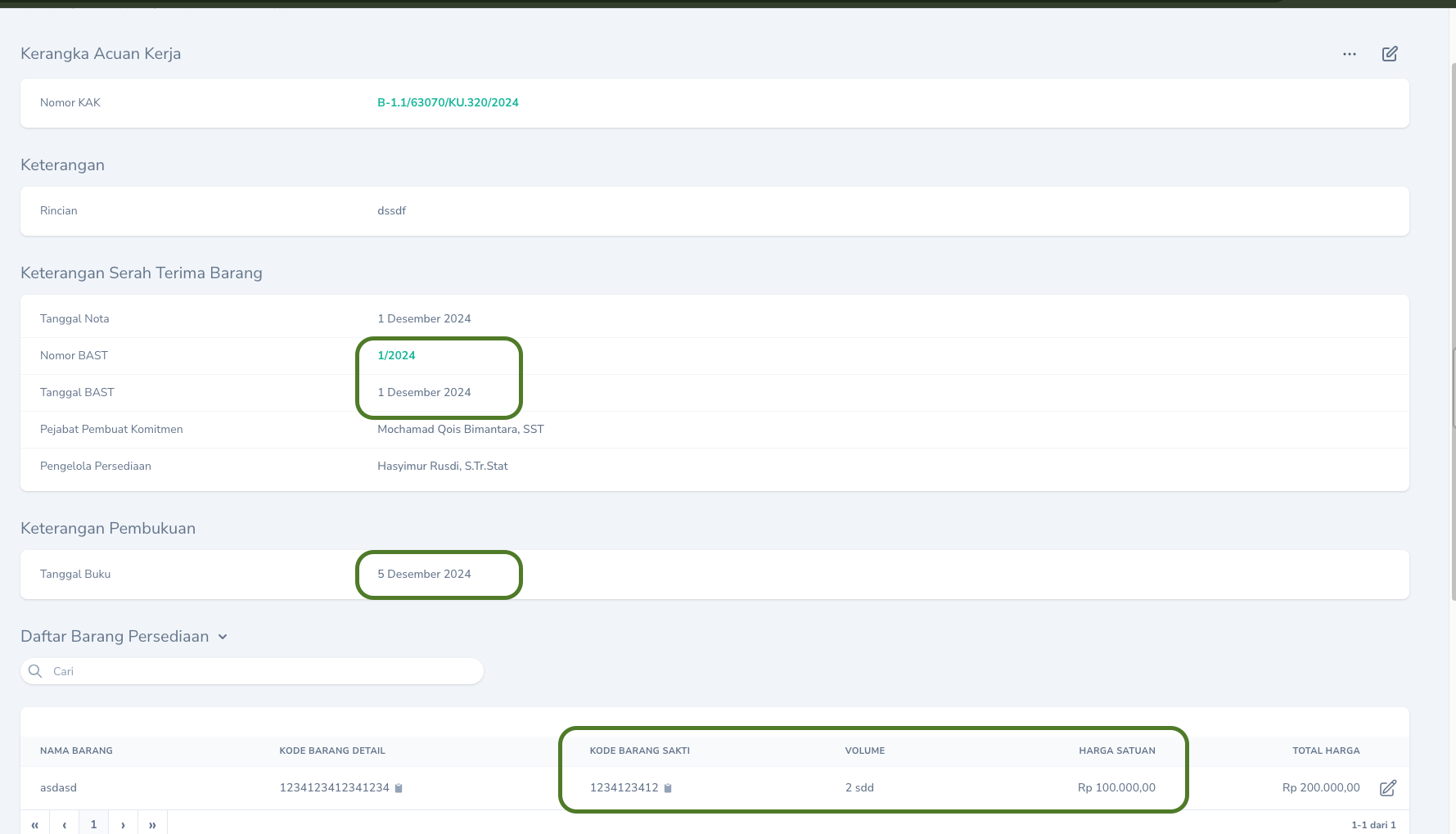 Anda dapat mengklik tombol papan clipboard untuk menyalin kode barang.