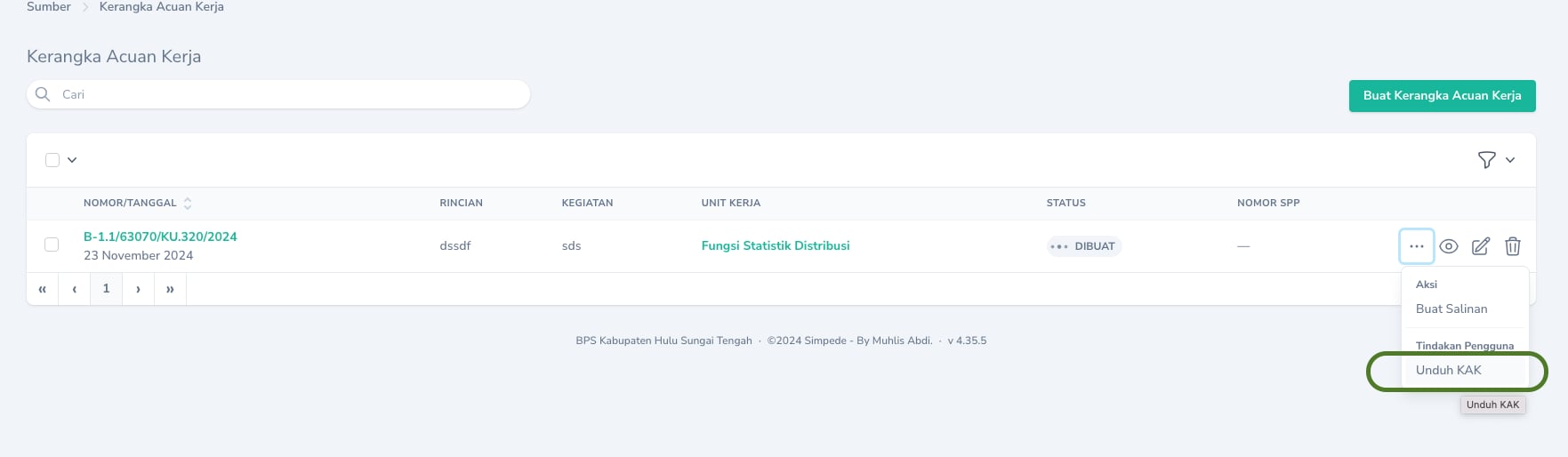
Menu Kerangka Acuan Kerja digunakan untuk mengelola data Kerangka Acuan Kerja. Kerangka Acuan Kerja digunakan sebagai dasar untuk melakukan kegiatan yang akan dimintakan pembayarannya.
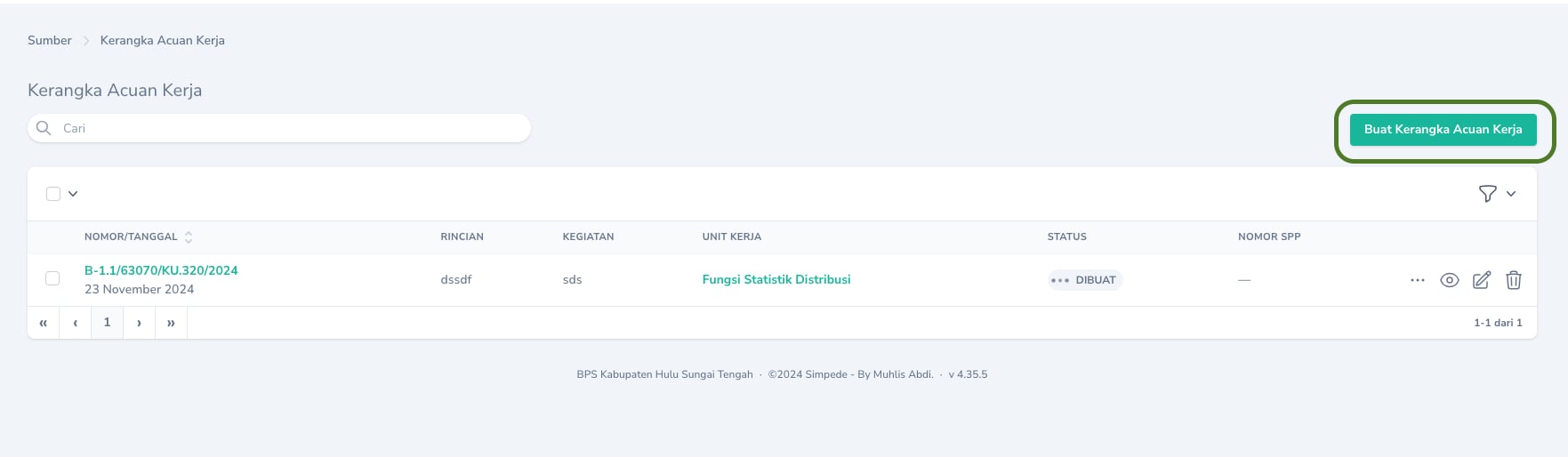
Untuk membuat Kerangka Acuan Kerja, buka Halaman Indeks dan klik tombol Buat Kerangka Acuan Kerja yang terdapat di bagian kanan tabel.
Tampilan Menambahkan Kerangka Acuan
Kerangka Acuan Kerja bukan menerangkan tentang kegiatan permintaan pembayaran. Kerangka Acuan Kerja berisi informasi tentang detail kegiatan yang akan dimintakan pembayarannya.
Tanggal Awal dan Tanggal Akhir pada Kerangka Acuan Kerja adalah tanggal dimulainya dan berakhirnya kegiatan yang akan dimintakan pembayarannya.
Untuk mencetak Kerangka Acuan Kerja, harus ditambahkan terlebih dahulu Mata Anggaran dan Spesifikasi.
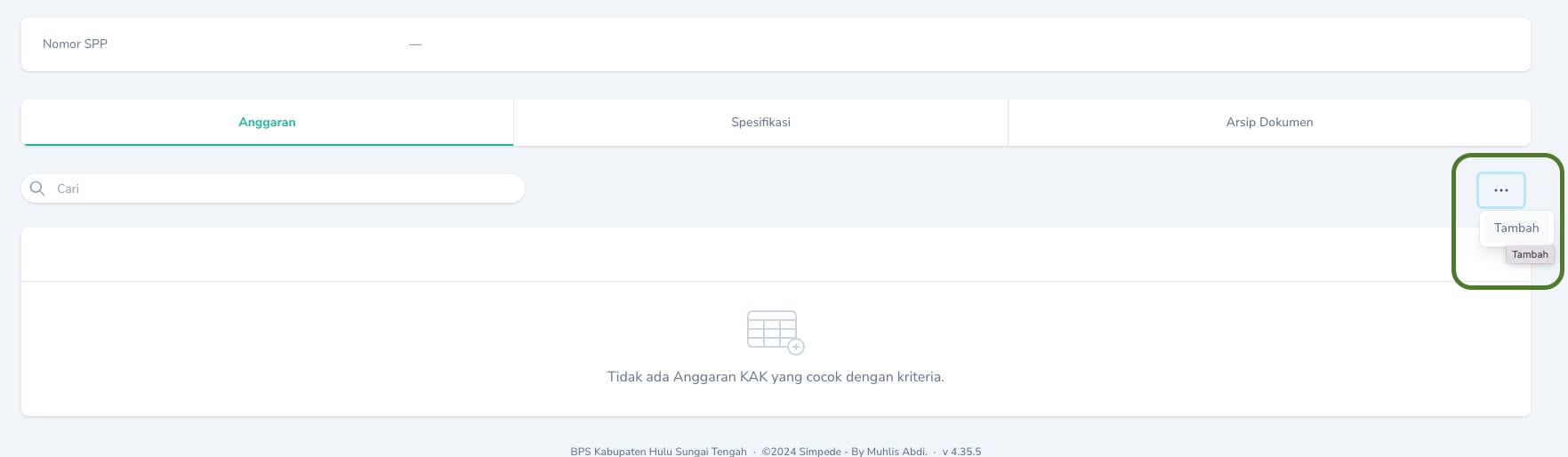
Untuk menambahkan Mata Anggaran, buka Halaman Detail pada Kerangka Acuan Kerja yang akan ditambahkan Mata Anggarannya. Kemudian pada Tab Anggaran, pilih Aksi Tambah.
Tampilan Menambahkan Mata Anggaran
Menghapus Mata Anggaran yang telah ditambahkan akan menghapus Daftar Honor Kegiatan, Daftar Pembelian Persediaan, dan Daftar Pemeliharaan BMN yang bersesuaian.
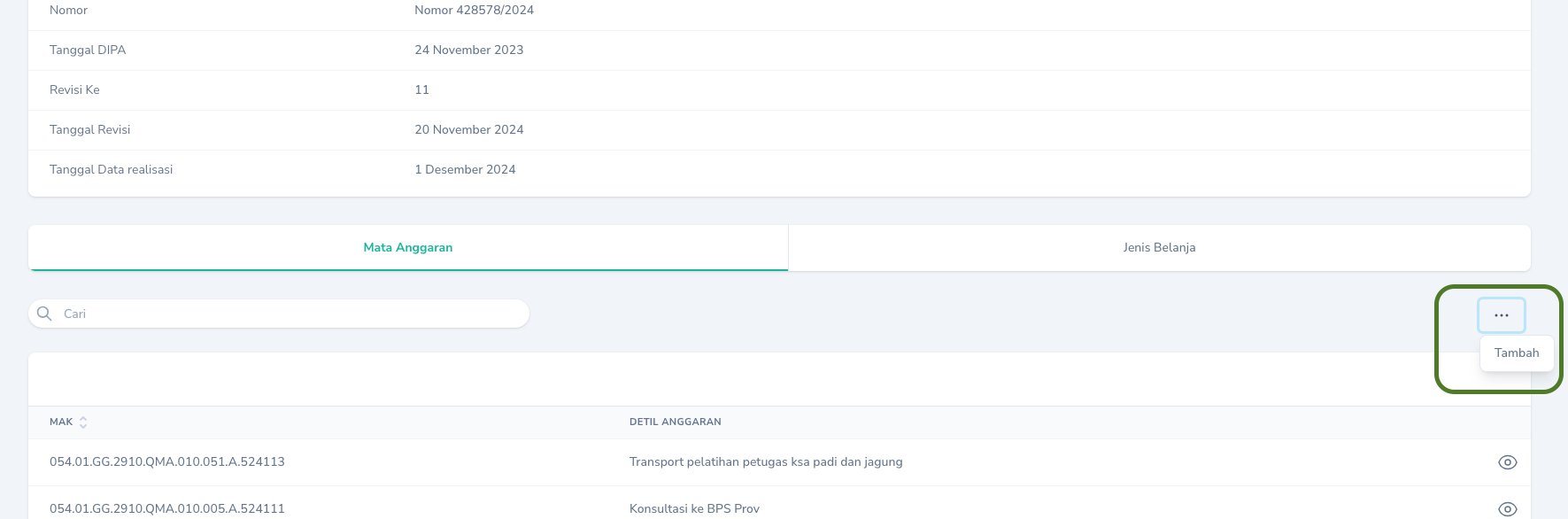
Ada kalanya kita perlu membuat Kerangka Acuan terlebih dahulu meskipun anggaran yang akan digunakan belum ada di POK. Untuk menambahkan anggaran yang belum ada di POK, pilih menu Anggaran lalu pilih DIPA. Pada Halaman Detail DIPA, pilih tab Mata Anggaran. Selanjutnya pilih Tombol Aksi di pojok kanan atas tabel Mata Anggaran dan pilih aksi Tambah.
Tampilan Menambahkan Mata Anggaran yang belum ada di POK
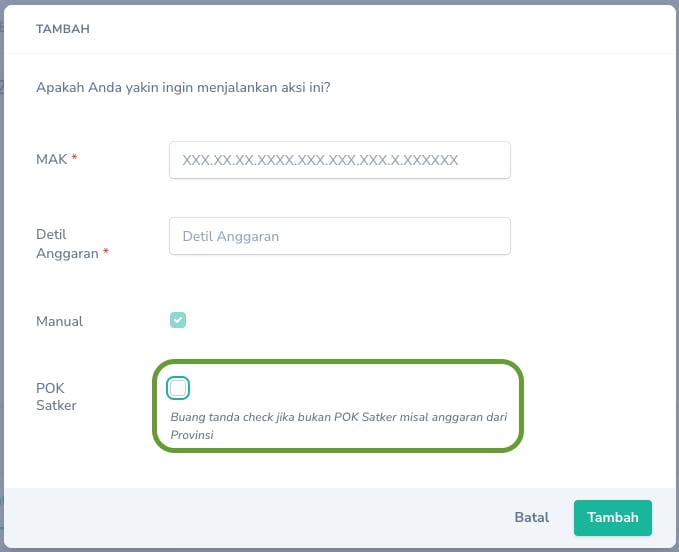
Apabila mata anggaran yang ditambahkan bukan merupakan anggaran satker, hilangkan tanda cek di bagian POK Satker.
Tampilan Menambahkan Mata Anggaran yang bukan berasal dari satker
Setelah revisi anggaran terbit, Anggaran yang sebelumnya belum ada di POK dan telah ditambahkan secara manual perlu dilakukan pencocokan. Menu pencocokan dapat diakses melalui menu Anggaran -> Matching Anggaran
Matching anggaran hanya dapat dilakukan sekali dalam satu akun dan tidak dapat dimatching ulang jika terjadi kesalahan. Pastikan untuk memilih anggaran yang benar-benar sesuai.
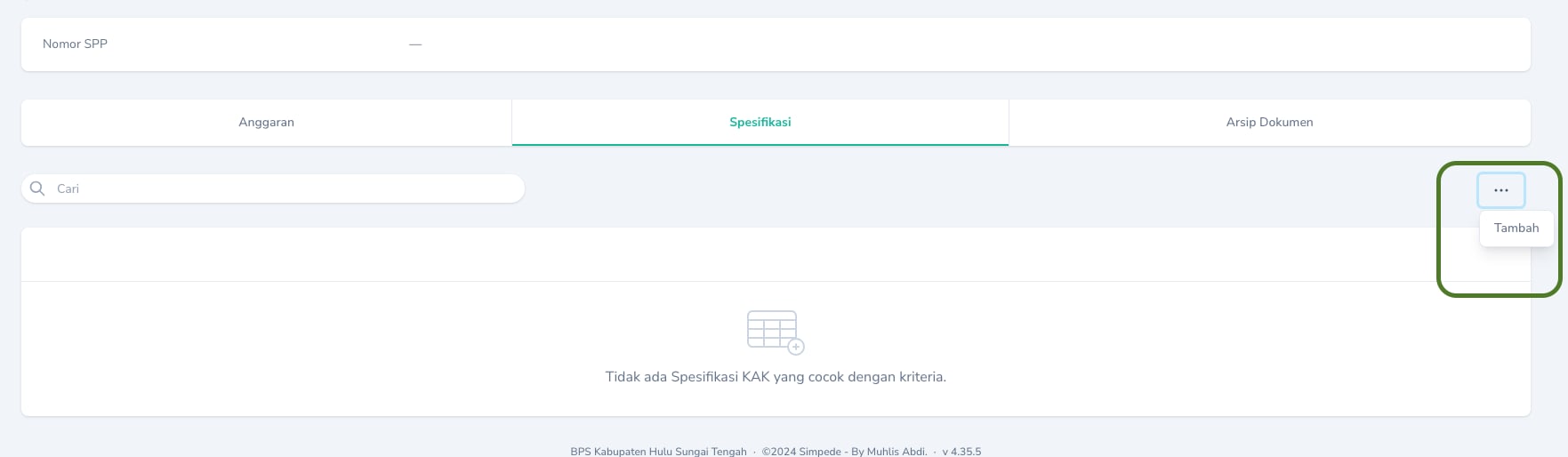
Untuk menambahkan Spesifikasi, buka Halaman Detail pada Kerangka Acuan Kerja yang akan ditambahkan Spesifikasinya. Kemudian pada Tab Spesifikasi, pilih Aksi Tambah.