Penerimaan Barang dilakukan oleh Pejabat PBJ melalui menu Persediaan -> Pembelian dengan berpedoman pada langkah berikut.
1
Menginput Tanggal Nota
Input Tanggal Nota dilakukan melalui Tombol Sunting pada record yang akan diinput tanggal notanya.
Input Tanggal Nota
2
Melengkapi Rincian Barang Yang Diterima
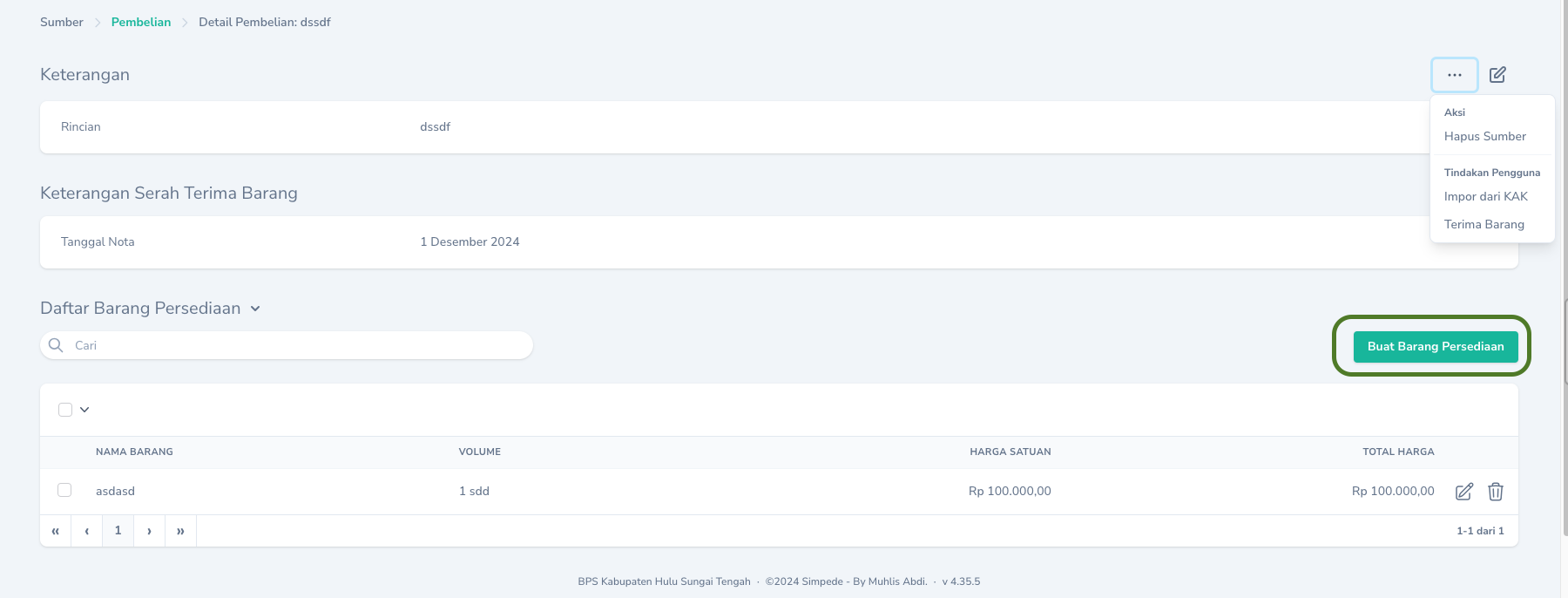
Pejabat PBJ menambahkan rincian barang yang diterima melalui Halaman Detail Pembelian Persediaan dan mengklik tombol Buat Barang Persediaan.
Menambah Rincian Barang Persediaan yang diterima
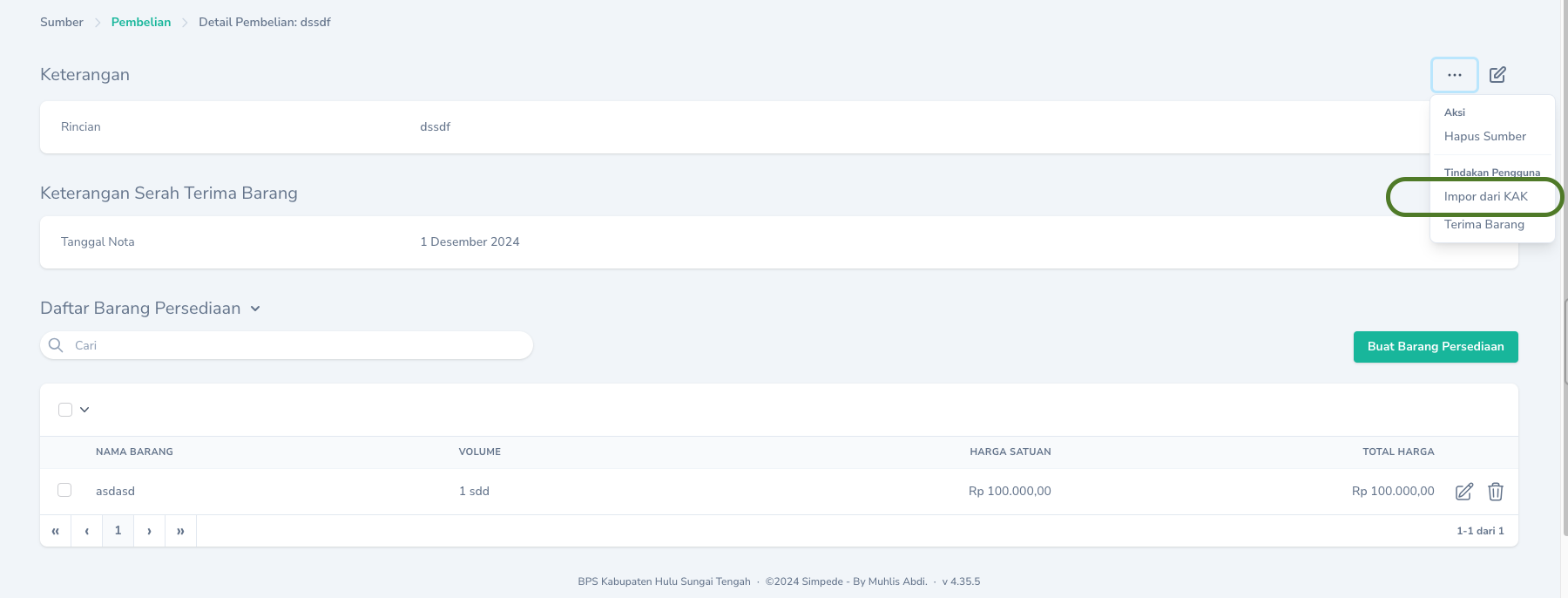
Menambahkan rincian barang persediaan juga dapat dilakukan dengan mengklik Tombol Aksi pada record yang akan ditambahkan rincian barangnya. Selanjutnya pilih aksi Import dari KAK. Dengan cara ini, Anda tidak perlu menambahkan satu per satu barang yang diterima.
Menambah Rincian Barang Persediaan melalui Import dari KAK
3
Menandai Bahwa Barang Telah Diterima
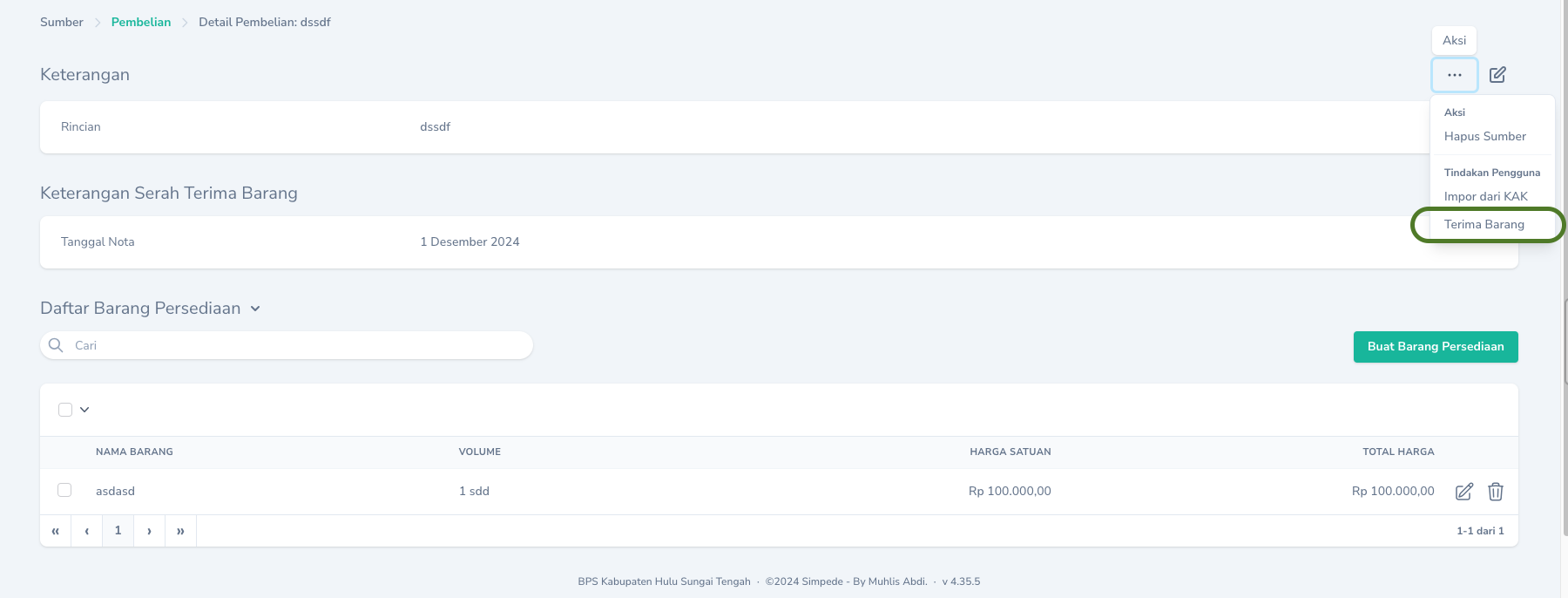
Setelah barang persediaan ditambahkan sesuai dengan barang yang diterima. Pejabat PBJ menandai bahwa barang telah diterima dengan mengklik Tombol Aksi dan memilih aksi Terima Barang
Menandai bahwa barang persediaan telah diterima
Tombol Terima Barang hanya akan muncul pada Halaman Detil Pembelian Persediaan. Hal ini bertujuan agar rincian barang persediaan diperiksa terlebih dahulu kesesuaiannya sebelum ditandai diterima.
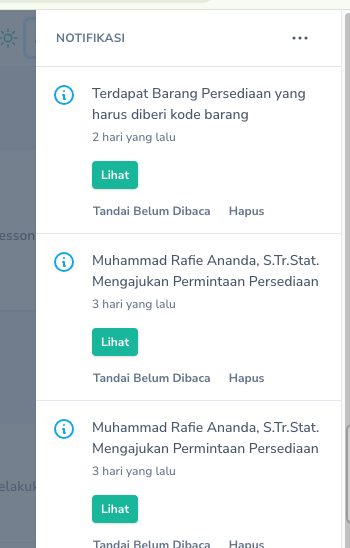
Pada saat barang persediasan telah diterima oleh Pejabat PBJ, Pengelola persediaan akan mendapatkann notifikasi untuk melakukan pengkodean barang persediaan.
Tampilan Notifikasi Pengkodean Barang
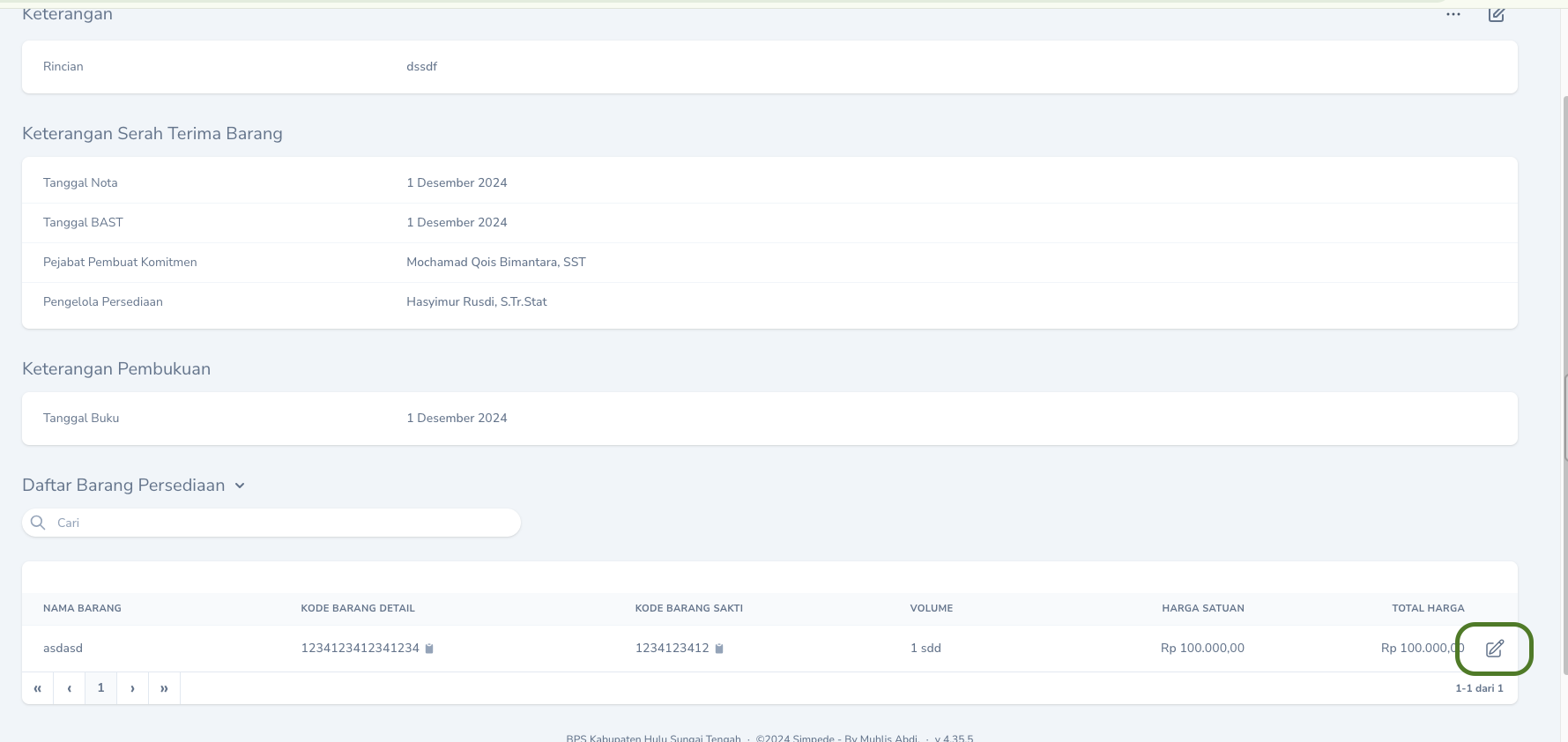
Pemberian kode barang persediaan dapat dilakukan melalui Halaman Detail pada menu Pembelian Persediaan. Pilih Tombol Sunting pada daftar barang yang inin diberi kode.
Tampilan Halaman untuk pengkodean barang persediaan
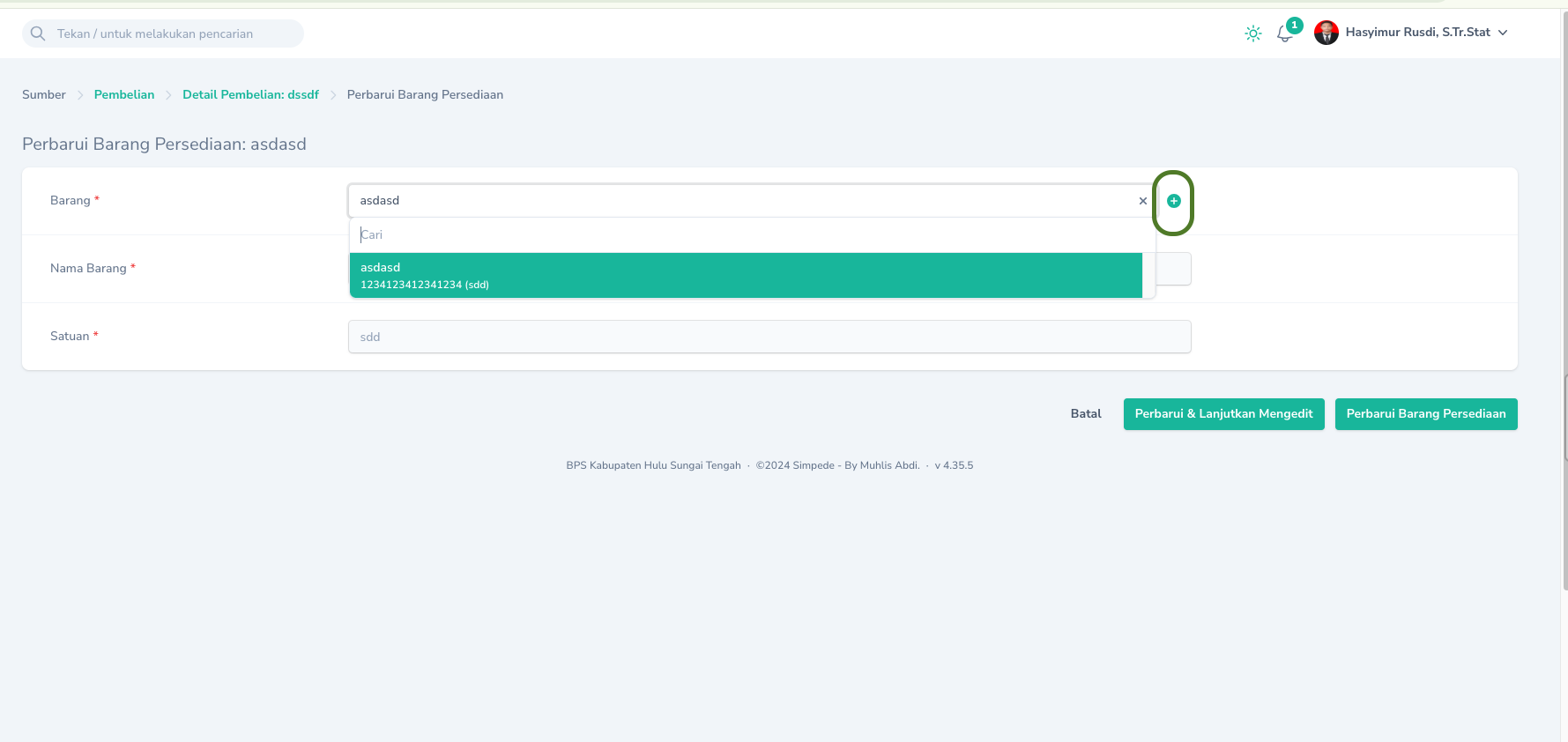
Jika kode barang persediaan belum ada pada Master Barang Persediaan, Anda dapat langsung menambahkan dengan mengklik tombol
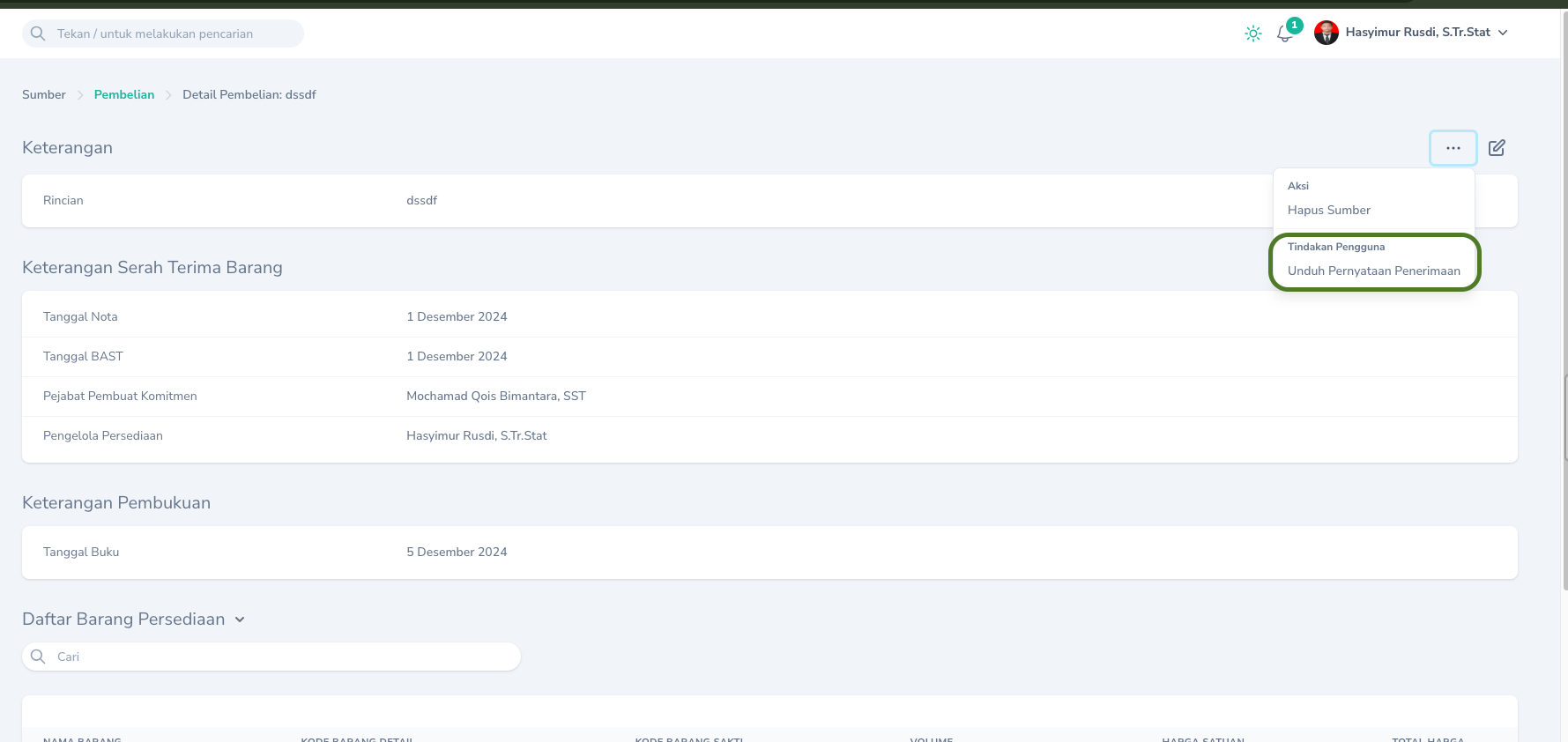
Tahap selanjutnya adalah mencetak Pernyataan Penerimaan Barang Persediaan oleh Pengelola Persediaan. Pernyataan ini dapat dicetak melalui Tombol Aksi pada record yang akan dicetak, kemudian pilih Unduh Pernyataan Penerimaan.
Aksi Cetak Pernyataan Penerimaan
Saldo persediaan tidak akan berubah sebelum Pernyataan Penerimaan dicetak!
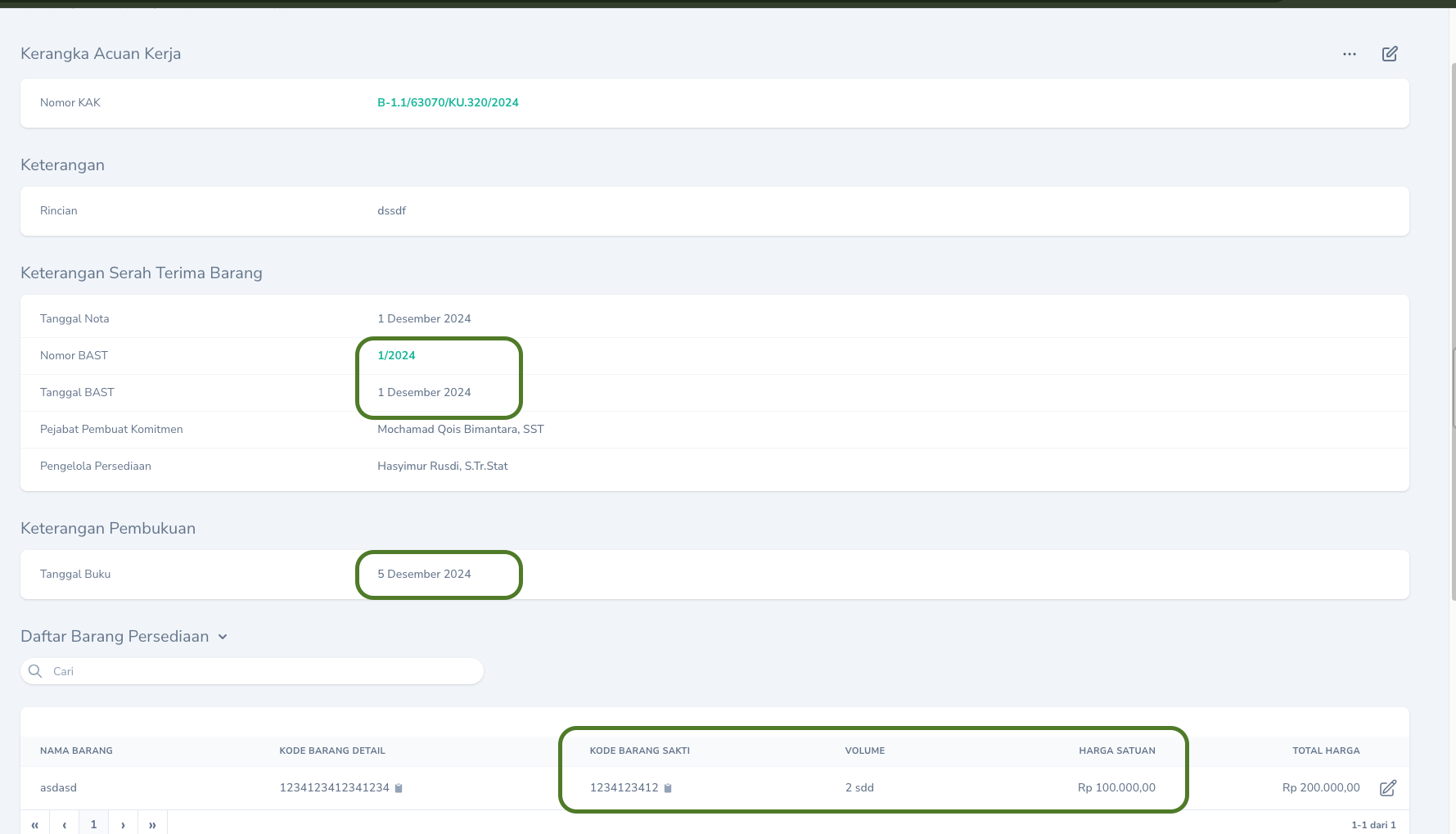
Tahapan Selanjutnya adalah Pencatatan BAST Barang Persediaan di Aplikasi Sakti oleh Operator Komitmen. Pencatatan nomor BAST, Tanggal BAST, Tanggal Buku dan Kode Barang di Aplikasi Sakti berdasarkan keterangan yang terdapat di Halaman Detail Pembelian Persediaan.
Tampilan Halaman detail Pembelian Persediaan
Anda dapat mengklik tombol papan clipboard untuk menyalin kode barang.